Facebook Pixel: čo to je a ako ho nastaviť
Mário Jurík, zakladateľ Geniusko · 27. júna 2026 · 7 min čítania
Ak púšťaš reklamy na Facebooku alebo Instagrame bez toho, aby si mal nainštalovaný Facebook Pixel, je to ako šoférovať so zaviazanými očami. Nevidíš, kto na tvojej stránke nakúpil, kto si pridal tovar do košíka a kto len preletel domovskú stránku. A keď to nevidíš ty, nevidí to ani Meta, takže nevie tvoju reklamu doručiť tým správnym ľuďom.
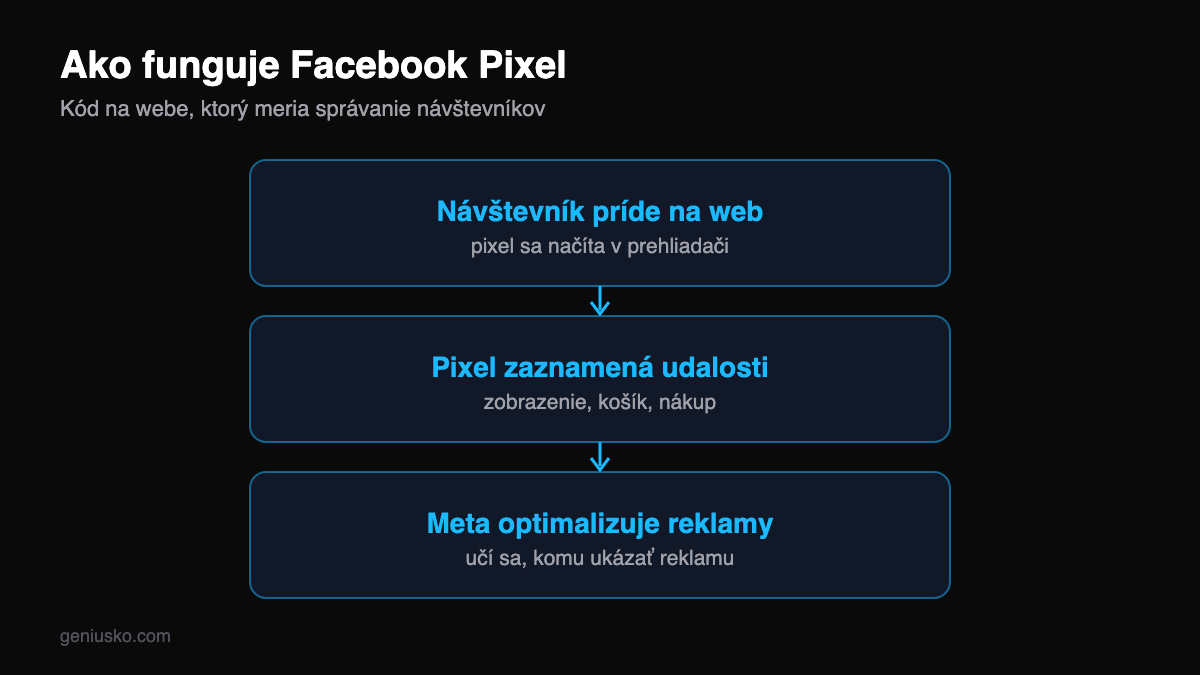
V tomto návode si pekne po poriadku vysvetlíme, čo Facebook Pixel vlastne je, prečo ho potrebuješ, ako ho krok za krokom nainštaluješ a ako si overíš, že naozaj funguje. Žiadny zbytočný žargón, len to, čo reálne použiješ.
Rýchla odpoveď: Facebook Pixel (dnes Meta Pixel) je krátky kúsok kódu na tvojej stránke, ktorý Mete hlási, čo návštevníci robia — pozreli produkt, pridali do košíka, nakúpili. Vďaka tomu Meta meria výsledky, optimalizuje doručovanie reklamy na ľudí, čo nakúpia, a umožňuje retargeting. Nainštaluješ ho za 20 – 30 minút cez Správcu udalostí v Meta Business Suite, bez programátora.
Čo je Facebook Pixel a ako funguje
Facebook Pixel (Meta ho dnes oficiálne volá Meta Pixel) je malý kúsok kódu, ktorý vložíš do svojej webovej stránky. Keď naň príde návštevník, Pixel ticho zaznamená, čo na stránke robí, či si pozrel produkt, pridal niečo do košíka, vyplnil formulár alebo dokončil nákup. Tieto informácie potom posiela späť do tvojho reklamného účtu.
Vďaka týmto dátam dokáže Meta tri veľmi dôležité veci. Po prvé, meria výsledky – vidíš, koľko nákupov a za akú cenu ti reklama priniesla. Po druhé, dokáže optimalizovať doručovanie reklamy smerom k ľuďom, ktorí najpravdepodobnejšie nakúpia. Po tretie, umožní ti retargeting, teda znova osloviť ľudí, ktorí už tvoj web navštívili, ale nenakúpili.
Bez Pixelu Meta jednoducho nevie, čo sa na tvojom webe deje. Algoritmus potom strieľa naslepo a ty platíš za prekliky, ktoré nikam nevedú. Práve preto je nastavenie Pixelu úplne prvý technický krok ešte predtým, než spustíš prvú kampaň.
Prečo bez Pixelu prerábaš peniaze
Predstav si, že minieš 300 € na reklamu za mesiac. Bez Pixelu vidíš len to, koľko ľudí kliklo na reklamu, ale netušíš, koľko z nich naozaj nakúpilo a ktorá reklama tie nákupy priniesla. Inými slovami, nevieš si vypočítať ROAS, čiže návratnosť investície, a teda nemáš ako rozhodnúť, čo škálovať a čo vypnúť.
Rozdiel je v praxi obrovský. Kampaň optimalizovaná na nákupy (čo bez Pixelu nedosiahneš) vie pri rovnakom rozpočte priniesť aj dva- až trikrát viac objednávok než kampaň optimalizovaná len na prekliky. Pixel zároveň zbiera dáta o tvojich zákazníkoch, z ktorých vieš neskôr vytvoriť podobné publikum (lookalike). A to je jeden z najsilnejších nástrojov na lacnejšie získanie nových zákazníkov.
Stručne: bez Pixelu nielenže nemeriaš, ale aj zbytočne preplácaš každú objednávku. Je to najlacnejšia „investícia“, akú v Meta reklamách urobíš – inštalácia ťa stojí pol hodinu času a nič viac.
Ako nastaviť Facebook Pixel krok za krokom
Celý proces zvládneš za 20 až 30 minút aj bez programátora. Postupuj takto:
- Otvor Správcu udalostí. V Meta Business Suite klikni na menu a vyber Správcu udalostí (Events Manager). Tu žijú všetky tvoje Pixely a udalosti.
- Vytvor nový dátový zdroj. Klikni na Pripojiť dátové zdroje, vyber Web a potvrď. Pixel pomenuj jasne, napríklad podľa názvu e-shopu, aby si sa v účte vyznal.
- Vyber spôsob inštalácie. Ak používaš Shopify, WooCommerce, WordPress alebo iný populárny systém, Meta ti ponúkne hotovú integráciu – stačí prepojiť účet a Pixel sa vloží automaticky. To je najjednoduchšia cesta.
- Alebo vlož kód ručne. Ak integrácia nie je k dispozícii, Meta ti vygeneruje základný kód Pixelu. Ten vložíš do hlavičky webu, do sekcie medzi značky head, na každú stránku. Mnohé weby majú na to políčko „custom header code“.
- Nastav kľúčové udalosti. Samotný Pixel meria len návštevy. Aby si videl nákupy, musíš pridať takzvané udalosti, najmä Purchase (nákup), AddToCart (pridanie do košíka) a Lead (vyplnenie formulára). Na bežných platformách sa nastavia pár klikmi cez nástroj Event Setup Tool.
Ak práve púšťaš svoju prvú kampaň, oplatí sa prejsť si aj náš návod na nastavenie prvej Facebook reklamy, kde Pixel zapadne do širšieho obrazu.
Ako overiť, že Pixel naozaj meria
Nainštalovať Pixel je len polovica práce, tá druhá je uistiť sa, že naozaj zbiera správne dáta. Tu sú dva spoľahlivé spôsoby kontroly.
Prvý je Meta Pixel Helper, bezplatné rozšírenie do prehliadača Chrome. Po inštalácii otvoríš svoj web, klikneš na ikonu rozšírenia a uvidíš, či sa Pixel načítal a aké udalosti odoslal. Zelená znamená, že je všetko v poriadku.
Druhý spôsob je priamo v Správcovi udalostí. Sprav si na webe testovací nákup alebo aspoň pridanie do košíka a sleduj, či sa daná udalosť objaví v reálnom čase. Ak vidíš, ako udalosti pribúdajú, Pixel funguje. Ak nie, najčastejšou príčinou býva chýbajúci kód na niektorých stránkach alebo zle nastavená udalosť Purchase.
Dnes už samotný Pixel v prehliadači nestačí – pre blokovanie cookies a obmedzenia v iOS časť dát uniká. Preto Meta odporúča doplniť ho serverovým meraním cez Conversions API (CAPI), ktoré posiela udalosti priamo zo servera a vráti ti časť stratených konverzií.
Najčastejšie chyby pri nastavení Pixelu
Pri kontrole desiatok účtov sa stále opakuje pár tých istých prešľapov. Daj si na ne pozor:
- Pixel je len na časti stránok. Kód musí byť na celom webe vrátane stránky s poďakovaním po nákupe, inak ti uniknú práve tie najdôležitejšie konverzie.
- Chýba udalosť Purchase. Bez nej Meta nevie optimalizovať na nákupy a kampaň beží len na prekliky. Toto je možno najdrahšia chyba zo všetkých.
- Dva Pixely naraz. Keď omylom vložíš starý aj nový kód, udalosti sa duplikujú a dáta sú nečitateľné. Vždy maj na webe len jeden aktívny Pixel.
- Nezapnuté CAPI. Spoliehať sa len na prehliadačový Pixel dnes znamená strácať časť konverzií (blokovače a iOS ich vedia schovať aj tretinu).
Viac takýchto pascí rozoberáme v článku o najčastejších chybách v Meta reklamách – oplatí sa ním prejsť ešte pred spustením kampane.
Záver
Facebook Pixel nie je žiadna technická veda, je to základný nástroj, bez ktorého tvoje Meta reklamy nikdy nevyužijú svoj potenciál. Keď ho správne nainštaluješ, doplníš CAPI a overíš, že meria, dáš Mete dáta, ktoré potrebuje na to, aby ti privádzala zákazníkov za rozumnú cenu.
Časté otázky
Je Facebook Pixel zadarmo?
Áno, Facebook Pixel je úplne zadarmo — platíš len za samotné reklamy. Nainštaluješ ho raz a odvtedy zbiera dáta o návštevníkoch webu pre cielenie, retargeting aj meranie konverzií.
Aký je rozdiel medzi Pixelom a Conversions API?
Pixel posiela udalosti z prehliadača, Conversions API (CAPI) zo servera. Po nástupe blokovačov a obmedzení v iOS zachytí samotný Pixel len časť konverzií, preto dnes potrebuješ oboje — postup nájdeš v návode na Conversions API.
Ako zistím, či mi Pixel funguje?
Otvor Events Manager, záložku Testovanie udalostí, prejdi si vlastný web a sleduj, či udalosti nabiehajú. Rýchlu kontrolu spravíš aj rozšírením Meta Pixel Helper v Chrome.
Koľko dát Pixel potrebuje, kým reklamy fungujú?
Meta odporúča približne 50 konverzných udalostí na ad set týždenne, aby kampaň vyšla z fázy učenia. Ak ich máš menej, optimalizuj na vyššiu udalosť v lieviku, napríklad pridanie do košíka.
Nie si si istý, či máš Pixel a celý reklamný účet nastavený správne? Nechaj si spraviť bezplatný audit a ukážeme ti presne, kde strácaš peniaze a čo opraviť ako prvé. A ak sa ti Pixel a CAPI nechce nastavovať ručne, Geniusko ti ich vie vytvoriť a rozbehnúť za teba cez Geniusko Gateway — s pomocou AI, bez zásahov do kódu.
Časté otázky
Čo je Facebook Pixel?
Facebook Pixel (dnes Meta Pixel) je krátky kód, ktorý vložíš na svoju webovú stránku. Zaznamenáva, čo návštevníci robia — pozreli produkt, pridali do košíka, nakúpili — a posiela tieto dáta do reklamného účtu, aby Meta vedela merať výsledky a lepšie doručovať reklamu.
Ako nainštalovať Facebook Pixel?
V Meta Business Suite otvor Správcu udalostí, vytvor nový dátový zdroj typu Web a buď použi hotovú integráciu (Shopify, WooCommerce, WordPress), alebo vlož vygenerovaný kód do hlavičky webu. Potom nastav kľúčové udalosti ako Purchase a AddToCart. Celé to zvládneš za 20 – 30 minút bez programátora.
Je Facebook Pixel zadarmo?
Áno, samotný Pixel je zdarma — je súčasťou reklamného účtu Meta. Platíš len za reklamu, nie za meranie. Preto je jeho nastavenie najlacnejšia vec, ktorou zlepšíš výkon svojich kampaní.
Stačí dnes len Facebook Pixel?
Nie. Kvôli blokovaniu cookies a obmedzeniam iOS časť dát cez prehliadač uniká. Preto sa Pixel dopĺňa serverovým meraním cez Conversions API (CAPI), ktoré posiela udalosti priamo zo servera a vráti časť stratených konverzií.